วันจันทร์ที่ 2 กรกฎาคม พ.ศ. 2555

การเอาเงินจากค่าคอมฯรายเดือน..ไปซื้อบิด

การเอาเงินจากค่าคอมฯรายเดือน..ไปซื้อบิด


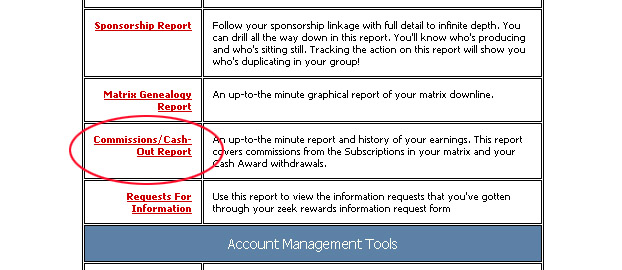
ท่านสามารถนำค่าคอมมิชชั่น ที่ได้จ่ายการชำระค่ารายเดือน ที่แสดงในเมนู   Commissions/Cashout Report
ไปใช้ได้ 
เหมือนเงินใน Cash Available 
   - ท่านสามารถนำไปซื้อบิดได้
   - ถ้ามีถึง 10$  สามารถนำเอาไปจ่ายค่ารายเดือนได้ 
   - ถ้ามีถึง 23.5$  สามารถถอนเงินได้ 


วิธีการ
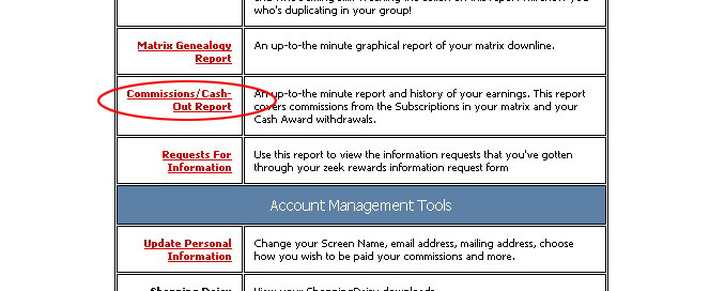
1. เข้าเมนู Commissions/Cashout Report


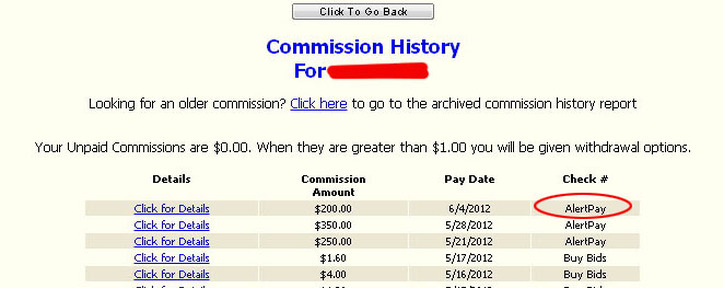
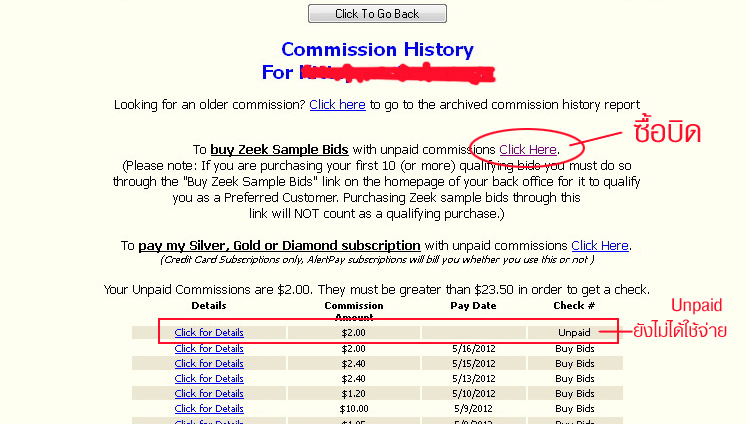
2.  จากตัวอย่าง  มีค่าคอมฯจากลูกทีมเข้ามา  ด้านหลังเป็น Unpaid  คือยังไม่ได้นำไปใช้จ่าย
     ท่านสามารถนำไปซื้อบิดได้โดยกด  Click Here  หลังข้อความ Buy Zeek Sample Bids


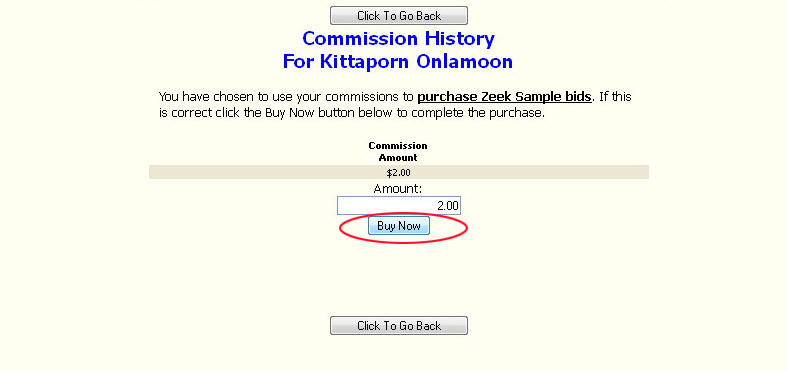
3.  ใส่ตัวเลขในช่อง  สามารถใส่เศษทศนิยมได้ด้วยครับ  แล้วกดปุ่มBuy Now
หมายเหตุ : จำนวนเต็มซื้อบิด   ทศนิยมไปรวมใน Left Over Change  เมื่อเศษถึง 1.00 จะเอาจำนวนเต็มไปเป็น 1 บิด


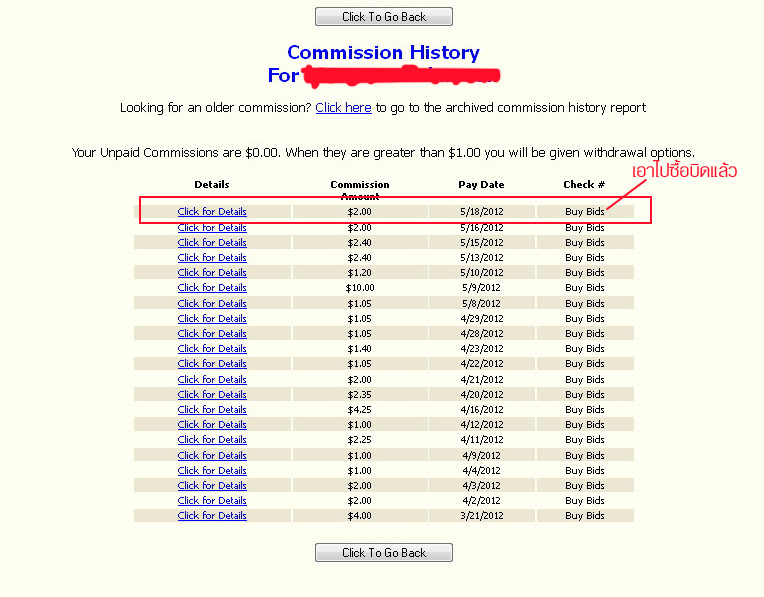
4.  หลังเอาไปซื้อบิดแล้ว ที่รายงานเปลี่ยนจาก Unpaid เป็น Buy Bids  พร้อมลงวันที่ด้วย


Picture

การถอนเงิน

การถอนเงิน

ขั้นต่ำในการถอนเงินคือ 23.5$   ดังนั้นจะต้องมีใน Cash Available (Cash Balance)
หลังจากถอนเงิน..ใช้เวลารอประมาณ 2 สัปดาห์   เงินจะเข้าในวันจันทร์ของสัปดาห์ที่ 3
ท่านที่ยังไม่เคยถอนเงิน  ท่านจะต้อง Ad บัญชี Payza (AlertPay)  หรือ STP 
 ของท่าน
ที่เมนู  Update Personal Information ก่อนครับ


วิธีถอนเงิน
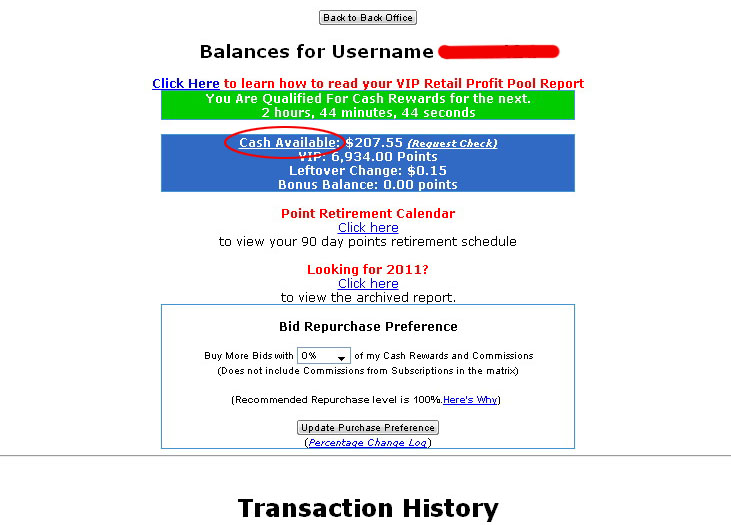
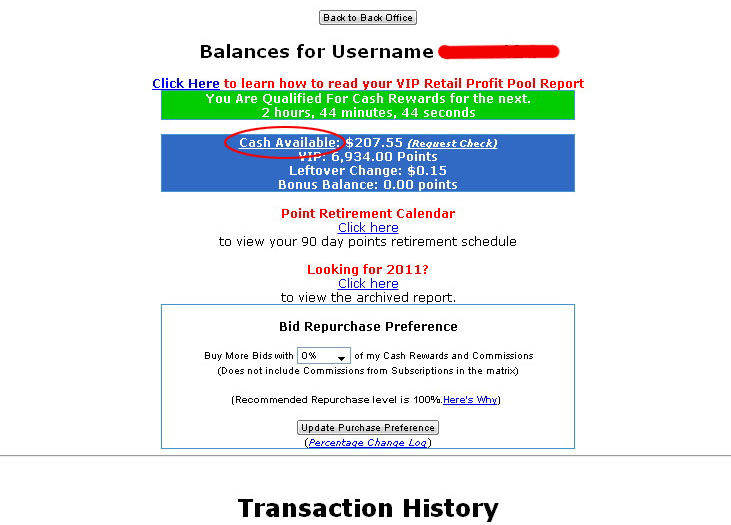
1.  กดที่  Cash Available  บนพื้สีฟ้า ตามรูปด้านล่าง


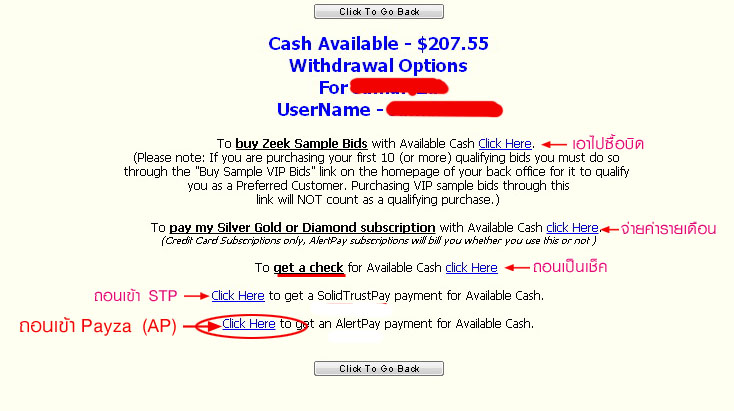
2.  เลือกบัญชีที่ท่านต้องการถอนเงิน
      จากตัวอย่าง  จะถอนเงินเข้าเข้าบัญชี  Payza (AlertPay) ก็กด Click Here  ตรง Alertpay ครับ

     หมายเหตุ : ต้องมีเงินขั้นต่ำ 23.5$ ใน Cash Available  จึงจะโชว์ Option ให้ถอนเงินได้
      ถ้าเงินไม่ถึง จะไม่แสดงรายการให้ถอนเงิน


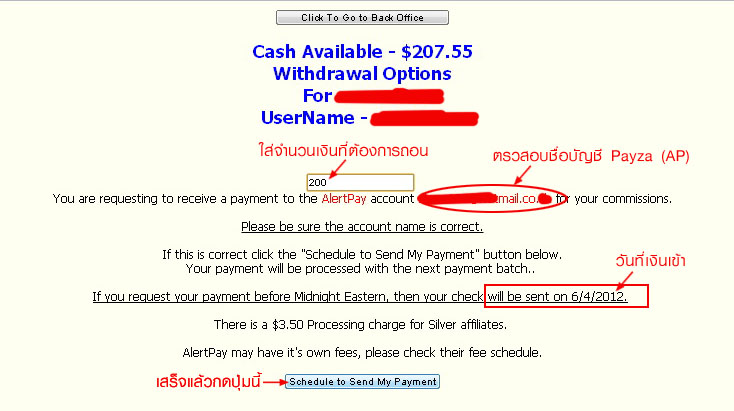
3.  กรอกจำนวนเงินที่ต้องการถอน  แล้วกดปุ่ม Schedule to Send My Payment ด้านล่าง
     โปรดตรวจสอบ ชื่อบัญชี Payza รับเงิน ด้วยว่าเป็นของท่านหรือไม่


4.  การถอนเสร็จสมบูรณ์แล้ว เงินจะเข้าตามกำหนด วันที่เงินเข้า  ที่แสดงไว้
    กดปุ่มเพื่อกลับคืนไปที่หน้า Back Office 


5   เข้าเมนู Commissions/Cash-out Report  เพื่อตรวจสอบอรายการที่ถอนเงิน


6. รายการที่ท่านถอนเงินไปแล้วข้างต้น  จะแสดงในรายการ รวมทั้งวันที่รับเงินด้วย


Picture

การซื้อบิด

วิธีการซื้อบิด


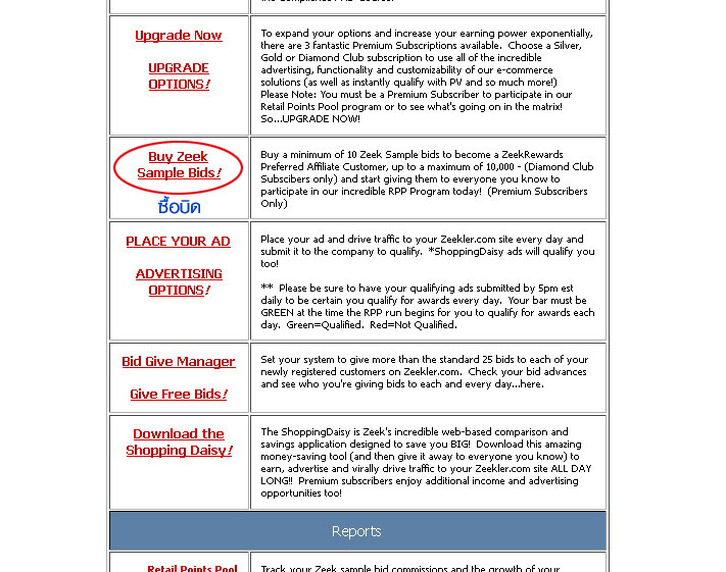
1. เข้าเมนู  Buy Zeek Sample Bids


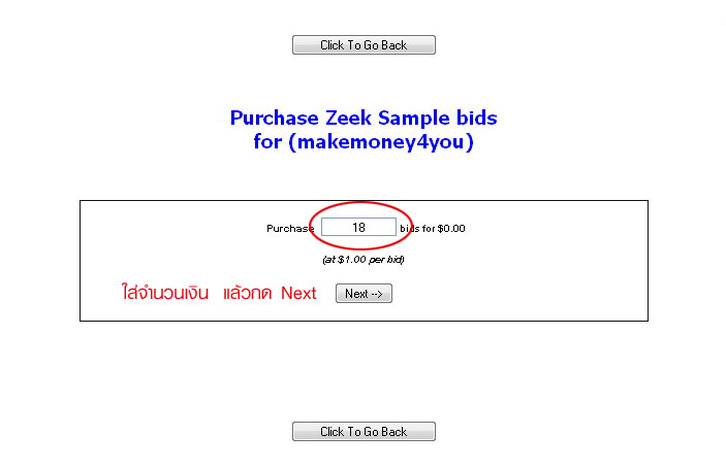
2.  ใส่จำนวน Bids ที่ต้องการซื้อ
      (ราคา 1 Bid  = 1$)


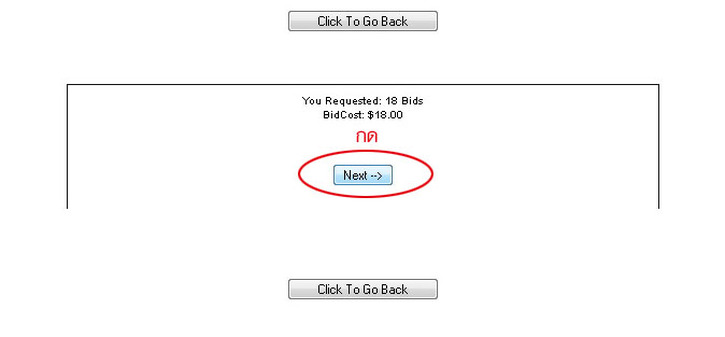
3.  เพื่อตรวจสอบยอด Bids ที่ซื้อ   แล้วกด Next


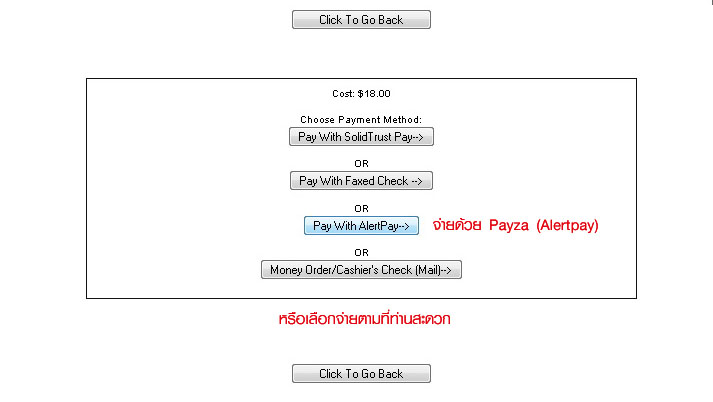
4.  เลือกวิธี..ชำระเงิน
     จากตัวอย่างเลือกชำระด้วย Payza (AlertPay)


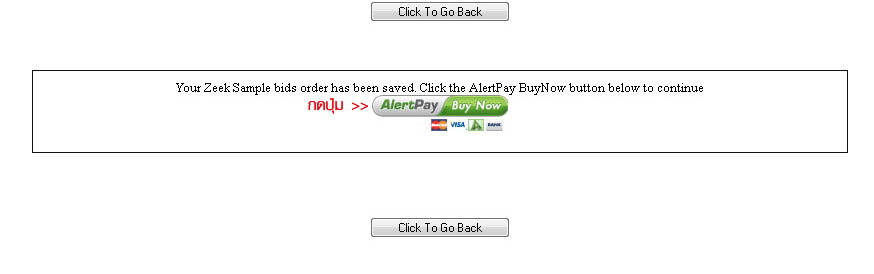
5. คลิ๊กปุ่มรูป  Payza (AlertPay)


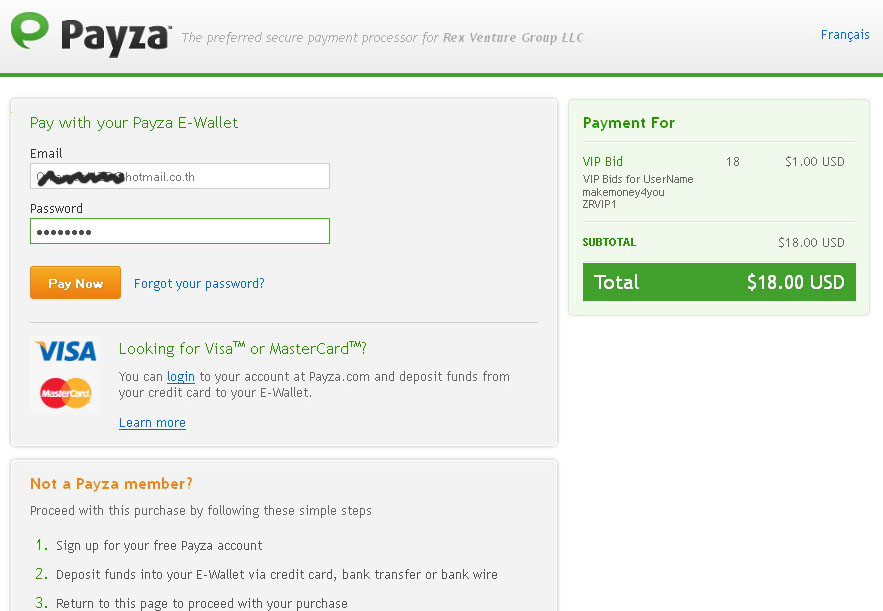
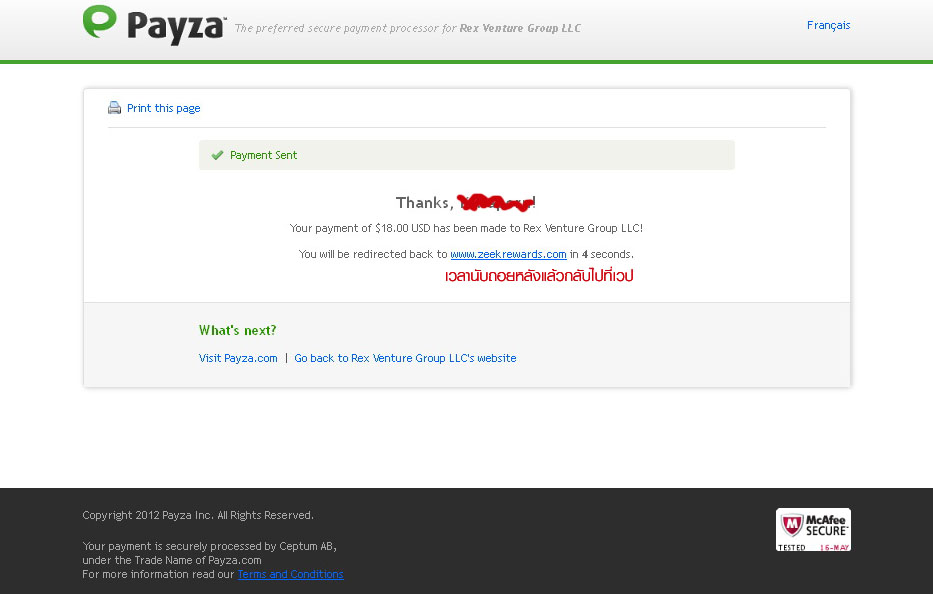
6.  ล็อกอินเข้า Payza  เพื่อชำระค่า ซื้อ Bids


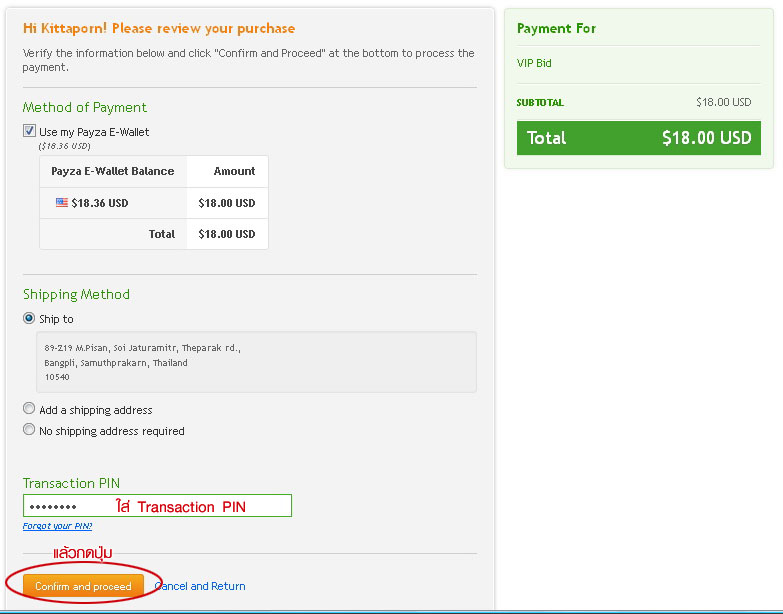
7. ใส่  Transaction PIN


8.  เวลานับถอยหลังจน 0   แล้วจะกลับไปยังเวป Zeek Rewards


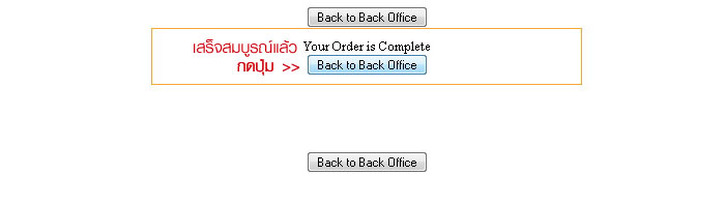
9.  กดปุ่ม  Back to Back Office


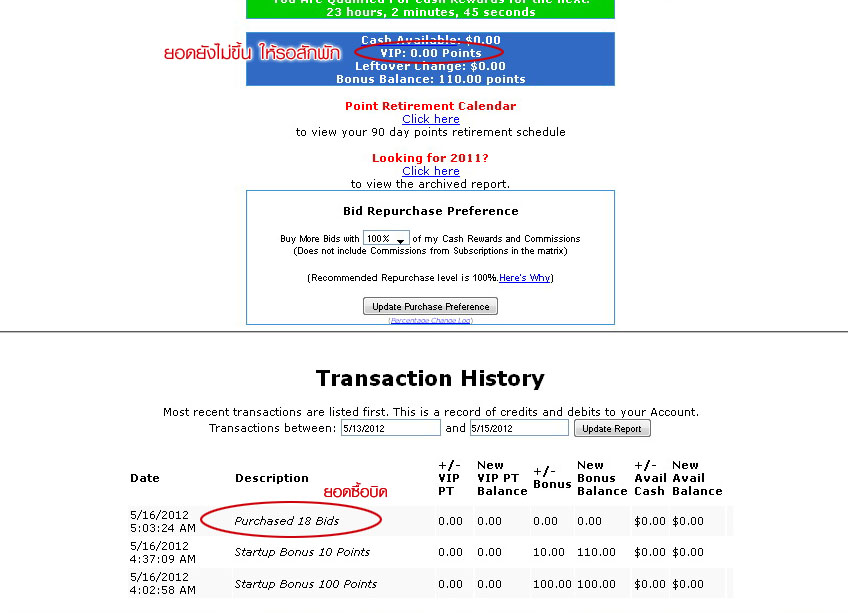
10.  มีรายการซื้อเข้ามาในรายงานแล้ว  รอสักพักจะรวมในยอด VIP
       ถ้าซื้อช่วงเช้าก่อนระบบปันผล..อาจมียอดขึ้นทันที

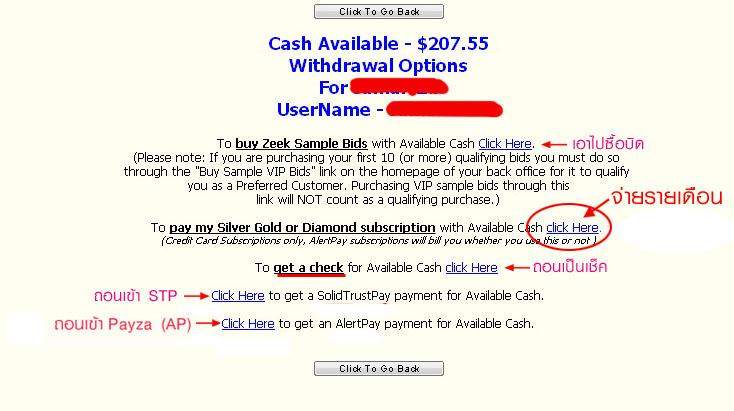
การเอาเงินใน Cash Available จ่ายค่ารายเดือน

การเอาเงินใน Cash Available จ่ายค่ารายเดือน
และการยกเลิก Subscription ที Payza (Alertpay)


1. คลิ๊กที่  Cash Available


2.  ดูตรงข้อความ   To pay my Silver Gold or Diamond with Available cash   click here
     กดตรง  Click Here  หลังประโยคนี้


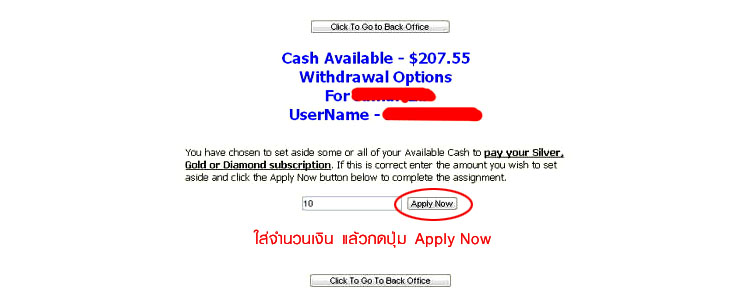
3.  ใส่จำนวนค่ารายเดือน   เช่น จะอัพเกรด  Silver   ก็ใส่ 10$   แล้วกด Apply Now


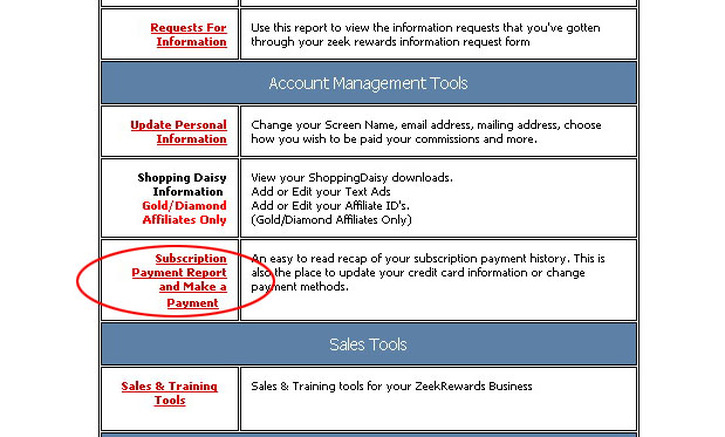
4.  เข้าเมนู  
Subscription Payment Report  เพื่อตรวจสอบยอดเงินจ่าย..ที่ตั้งไว้


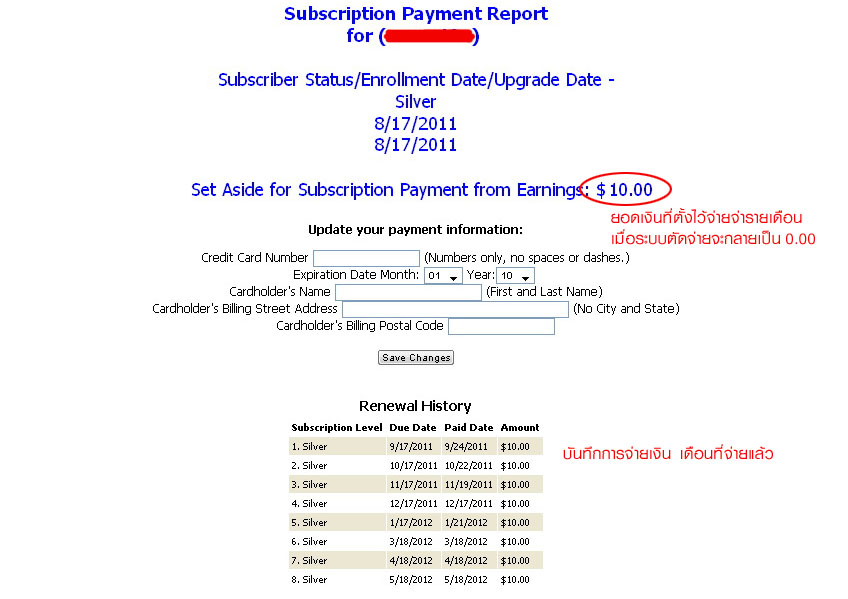
5.   ยอดเงิน  
Set Aside for Subscription Payment from Earnings: $10.00  

     เมื่อถึงวันตัดเงิน   ระบบตัดเงิน  ยอดจะเหลือ  $ 0:00
   และบันทึกประวัติการชำระของท่านไว้ด้านล่าง


การยกเลิก Subscription ที Payza (Alertpay)
หลังท่านตั้งจ่ายค่ารายเดือนจากเงินใน Cash Availble แล้ว  ท่านต้องไปยกเลิก Subscription
ทีบัญชี Payza   ที่ใช้ชำระค่ารายเดือนครั้งก่อนด้วย  เพราะมีคำสั่งตัดค่ารายเดือนอัตโนมัติทุกๆ เดือน ค้างอยู่ที่ Payza
ถ้าไม่ยกเลิก  ระบบจะยังคงมาหักที่ Payza ของท่านด้วย กลายเป็นหักเงินทั้งสองที่  

การยกเลิกทำดังนี้ >>


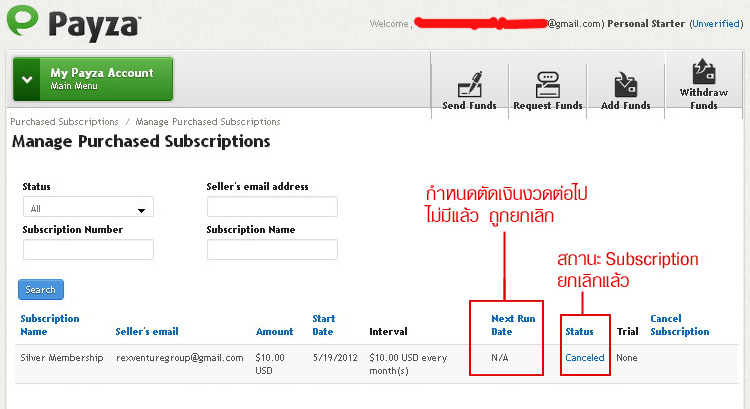
1.  ล็อกอินเข้าบัญชี Payza ที่ท่านใช้จ่ายค่ารายเดือนครั้งที่แล้ว
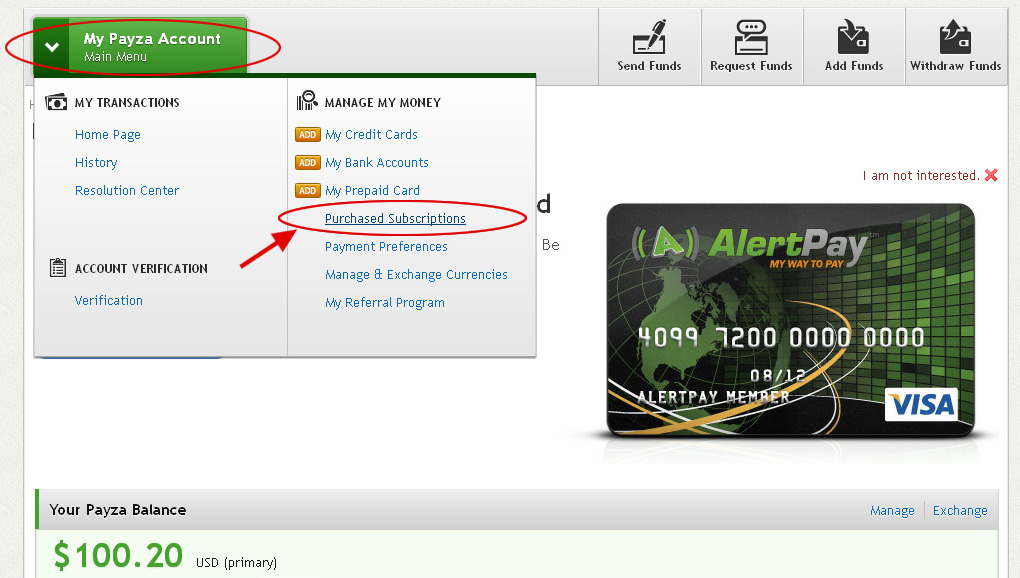
     คลิ๊กตรงเมนูสีเขียว ไปที่เมนู  Purchase Subscriptions


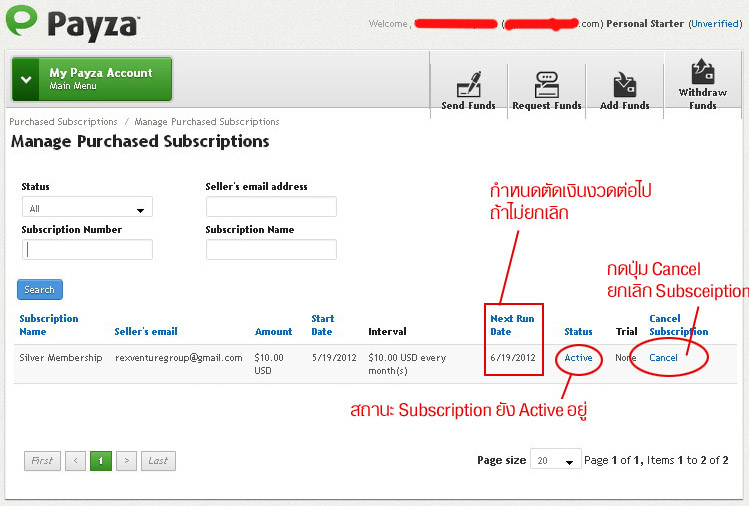
2. ที่รายการ จะเห็นว่าสถานะยัง Active อยู่   ให้ยกเลิก โดย กดปุ่ม Cancel  


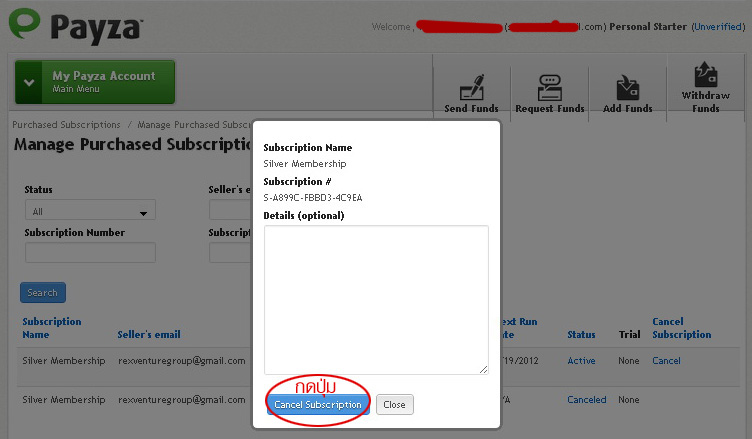
3. กดปุ่ม Cancel Subscription


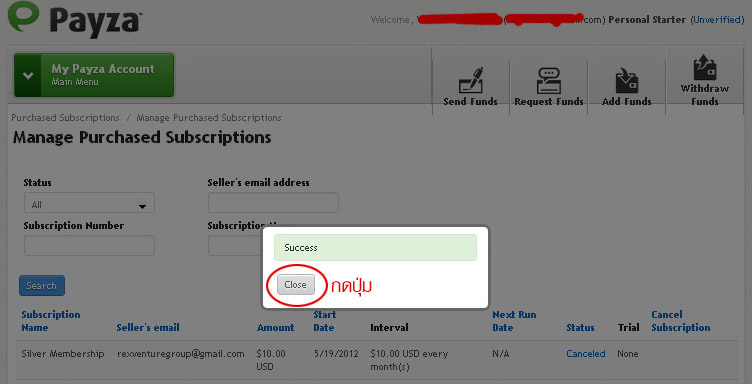
4. กดปุ่ม  Close เพื่อปิด


5.  ที่รายการ จะเห็นว่าสถานะจาก Active กลายเป็น  Canceled  แล้ว  
    และวันจ่ายงวดต่อไปไม่มีแล้ว  
เป็นอันว่าเสร็จแล้วครับ


Picture

การแจกบิด

การแจกบิด (สมัครลิงก์ Zeekler ของท่าน)

การแจกบิด..คือการหาลูกค้ามาสมัครที่ลิงก์ Zeekler ของเรา (ลิงก์ที่อยู่ในข้อความโพสโฆษณานั่นแหละ)
แล้ว ลูกค้าที่สมัครจะได้รับ Bidsไป เลยเรียกบิดที่ให้กับลูกค้าที่มาสมัครว่า แจกบิด    โดยบิดที่ได้ไปนั้น สามารถไปประมูลสินค้าในเวป Zeekler.com ได้

ตัวอย่างลิงก์ของเราคือ  
http://UserNameท่าน.zeekler.com
ท่านที่ไม่สามารถหาลูกค้ามาสมัครได้..ก็ใชวิธีสมัครเองโดยหาอีเมล์อื่นและชื่อสมมุติมาสมัคร
ทำคล้ายเป็นลูกค้ามาสมัคร


การตั้งค่าก่อนแจกบิด

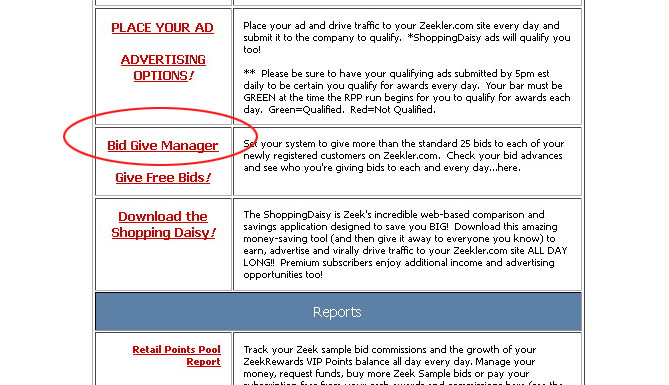
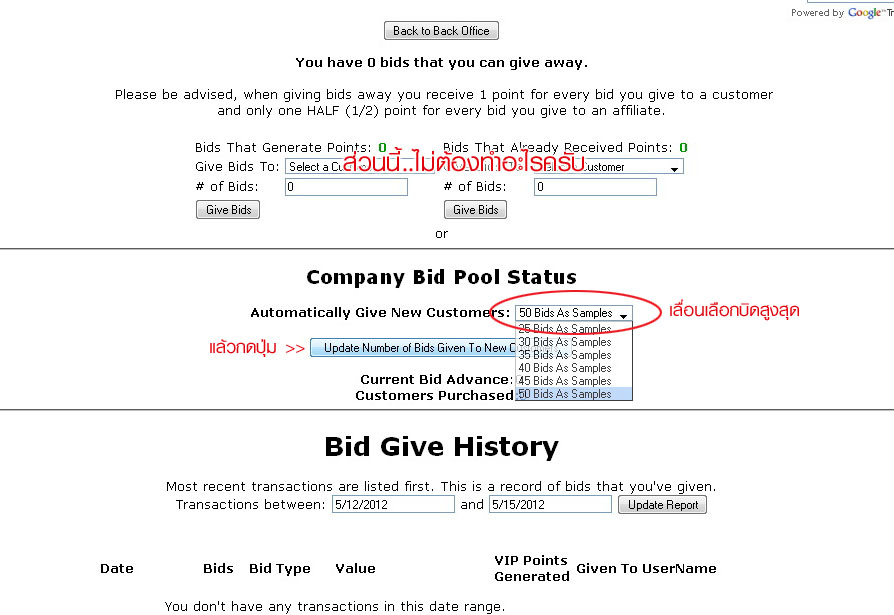
เข้าเมนู Bid Give Manager

ตั้ง Automatically Give New Customer >>  เลื่อนเลือกสูงสุดเท่าที่มี  แล้วกดปุ่ม Update
เพือให้แจกบิดต่อคนหรือต่ออีเมล์ ทีละมากๆ  เสร็จแล้วกลับ Back Office


วิธีแจกบิด

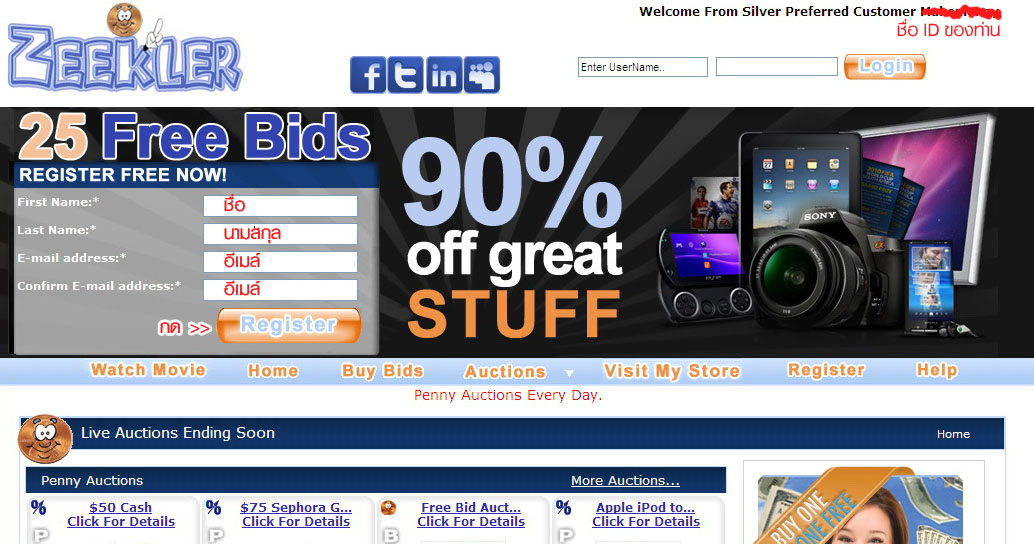
เข้าลิงก์ Zeekler ของท่าน   เช่น  http://UserNameท่าน.zeekler.com
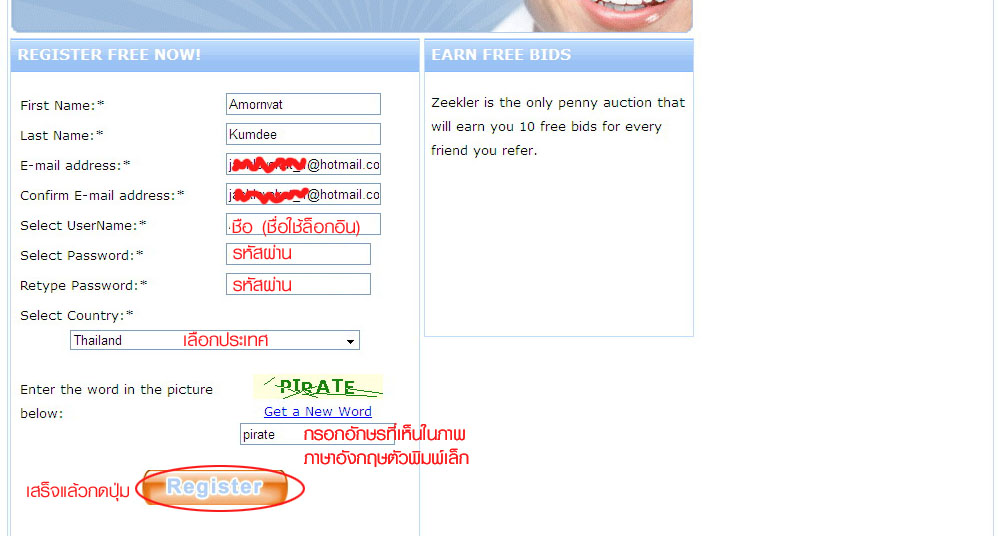
กรอก ชื่อ-นามสกุล ภาษาอังกฤษ อีเมลล์  แล้วคลิ๊ก Registor


หน้าต่อไป..เลื่อนลงมาด้านล่างของหน้า
กรอก User name และ รหัสผ่าน  เลือกประเทศ
ใส่รหัสภาพที่เห็น ภาพเป็น อักษรพิมพ์ใหญ่ แต่ให้ท่านกรอกใส่เป็นอักษรพิมพ์เล็ก
แล้วกดปุ่ม Register


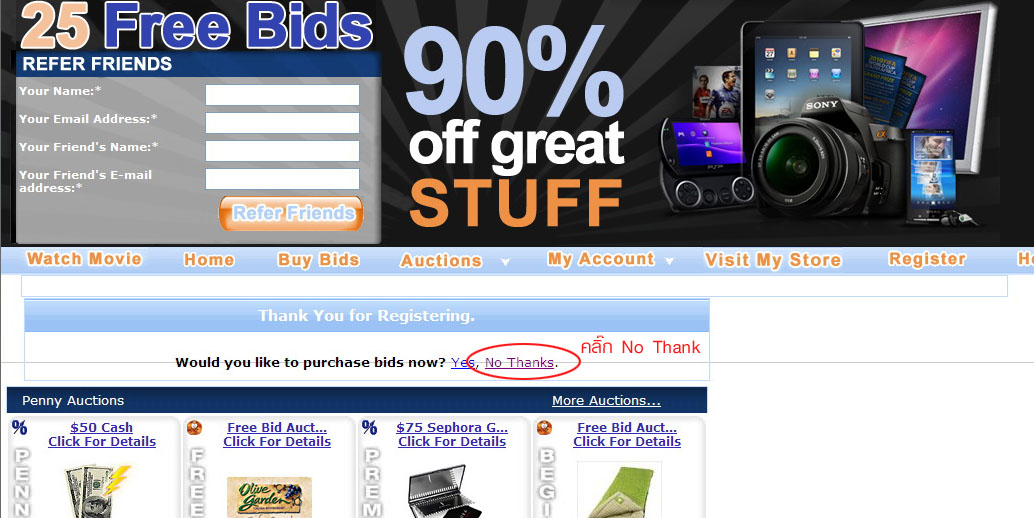
คลิ๊ก No Thank


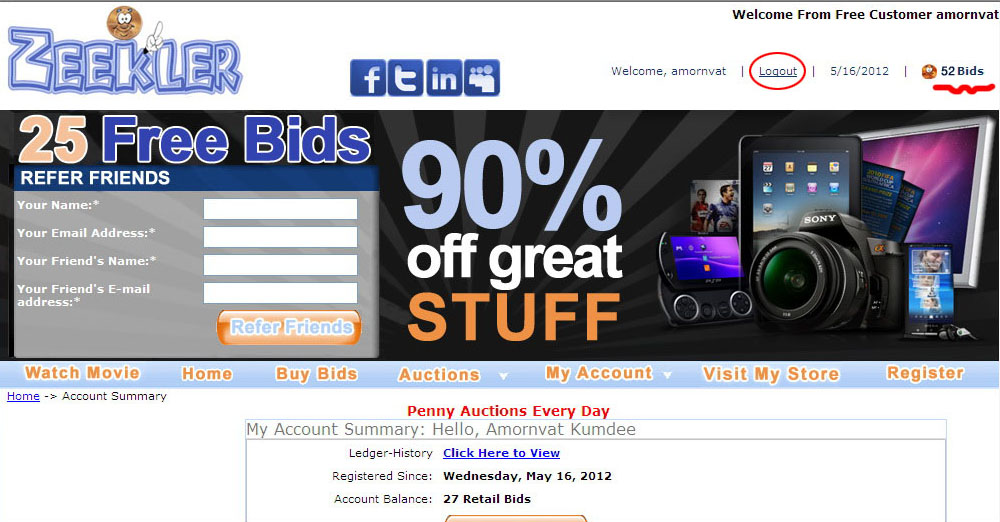
คลิ๊ก Log out  เมื่อเสร็จ หรือ
 ก่อนแจกบิดหรือสมัคร Zeekler ลูกค้ารายต่อไป


หลังจากนั้น ท่านไป..ล็อกอินเข้า Zeek Rewards

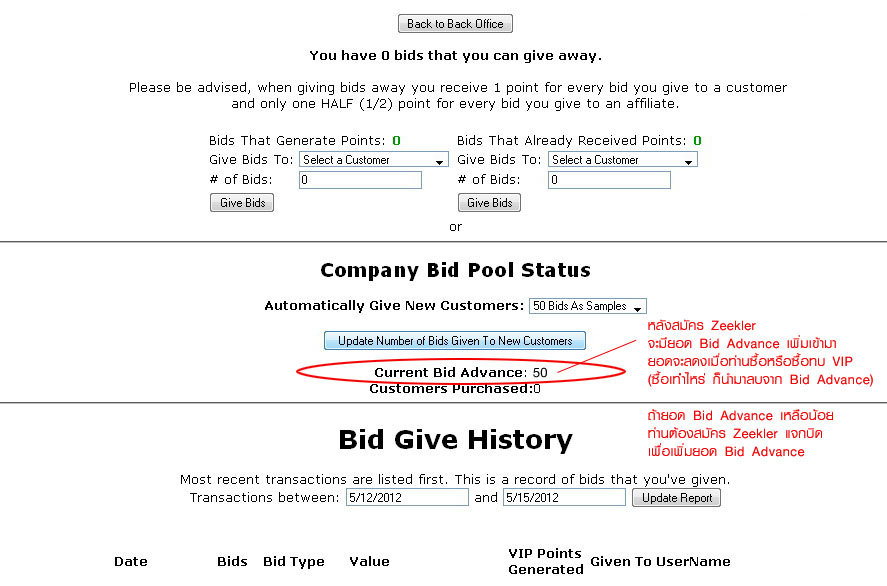
เข้าเมนู Bid Give Manager  จะมียอดเข้ามาที่ Current Bid Advance
เมื่อท่านมีกาีรซื้อบิดหรือซื้อทบจากเงินปันผลก็ตาม  ยอดซื้อจะมาหักล้างจากยอด  Current Bid Advance
ทำให้ยอด
Current Bid Advance ลดลง  เมื่อยอดเหลือน้อยท่านควรทำการแจกบิดอีก (สมัคร Zeekler)
ไม่จำเป็นต้องรอให้ยอดเป็น 0  

 **  หากยอด 
Current Bid Advance ของท่านหมด ยอดปันผลประจำวันของท่านอาจไม่ขึ้น


Picture

วิธีการอัพเกรด

วิธีการอัพเกรด


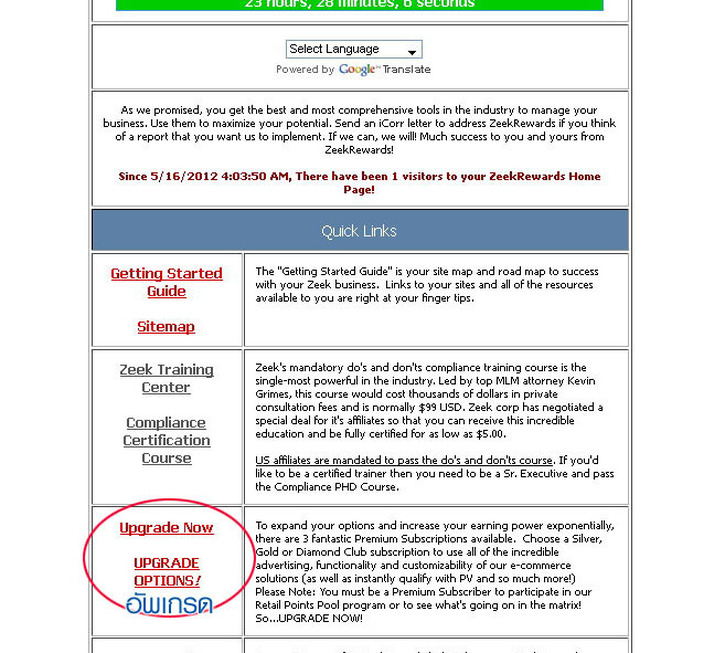
1. เข้าเมนู  Upgrade Now


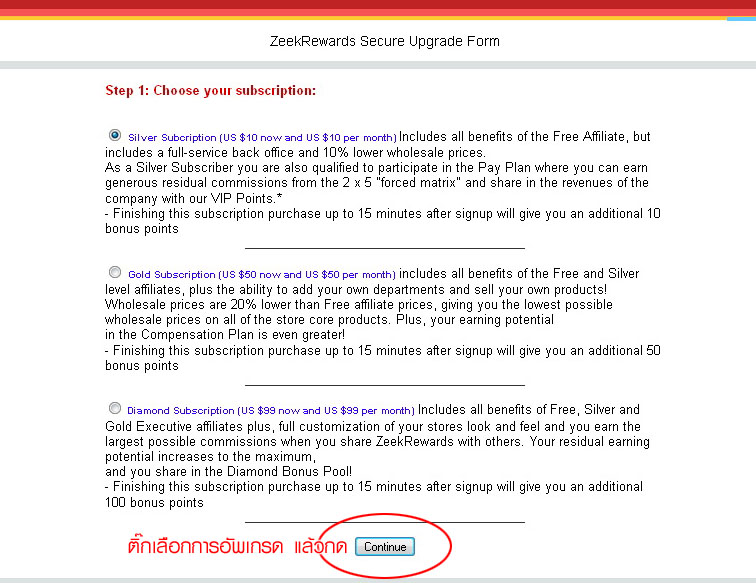
2.  ติ๊ก..เลือก ระดับที่ต้องการอัพเกรด   เช่น ถ้าจะอัพเกรดซิลเวอร์ ก็เลือก Silver Subscription
    แล้วกดปุ่ม Continue


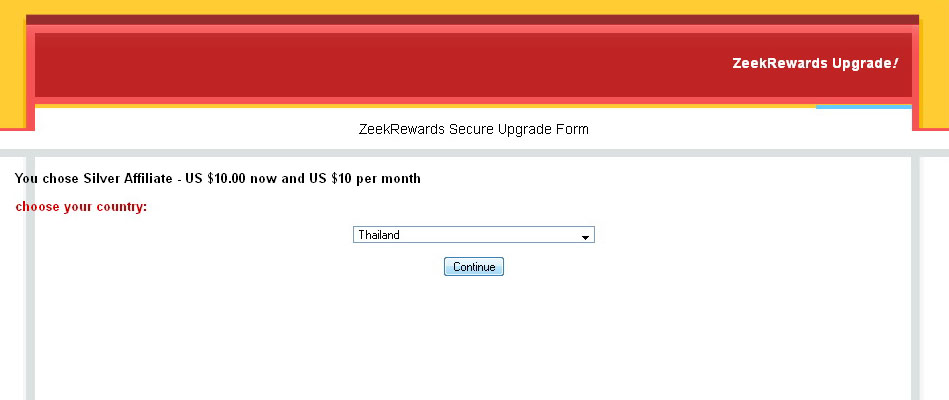
3.  เลือกประเทศ Thailand  แล้วกด Continue


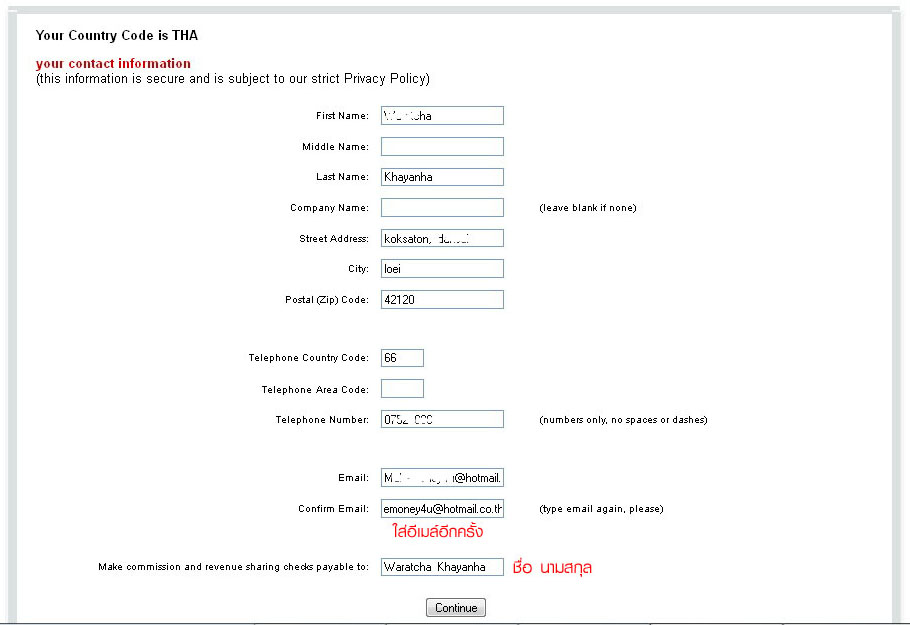
4.  กรอกข้อมูล  ใส่อีเมล์ยืนยันอีกช่องด้วย  แล้วกดปุ่ม Continue


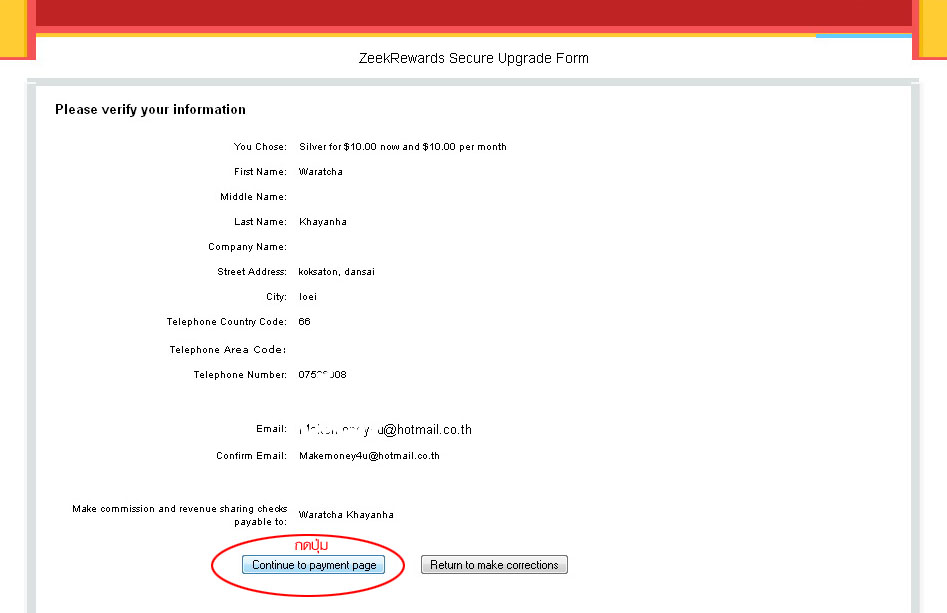
5. ตรวจสอบข้อมูลแล้วกดปุ่ม Continue   ถ้าจะกลับไปแก้ไขกดปุ่ม Return


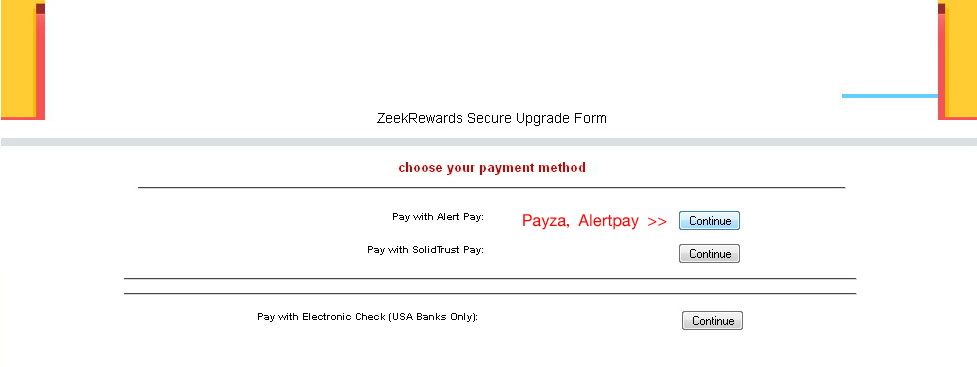
6.  เลือก..ธนาคารออนไลน์ที่ต้องการชำระ แล้วกดปุ่ม Continue
    จากตัวอย่างเลือกชำระผ่านPayza  (AlertPay)


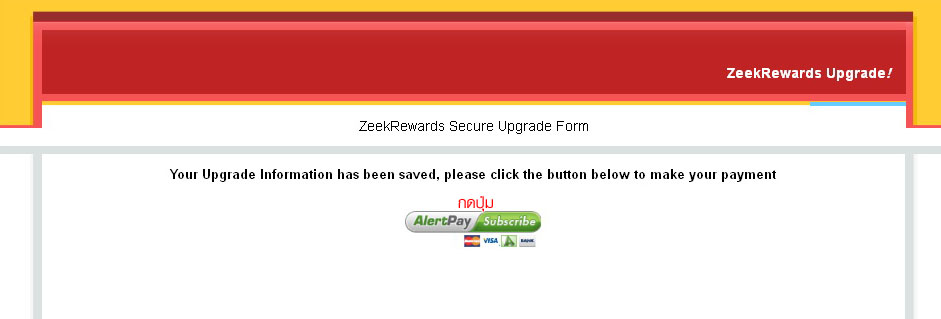
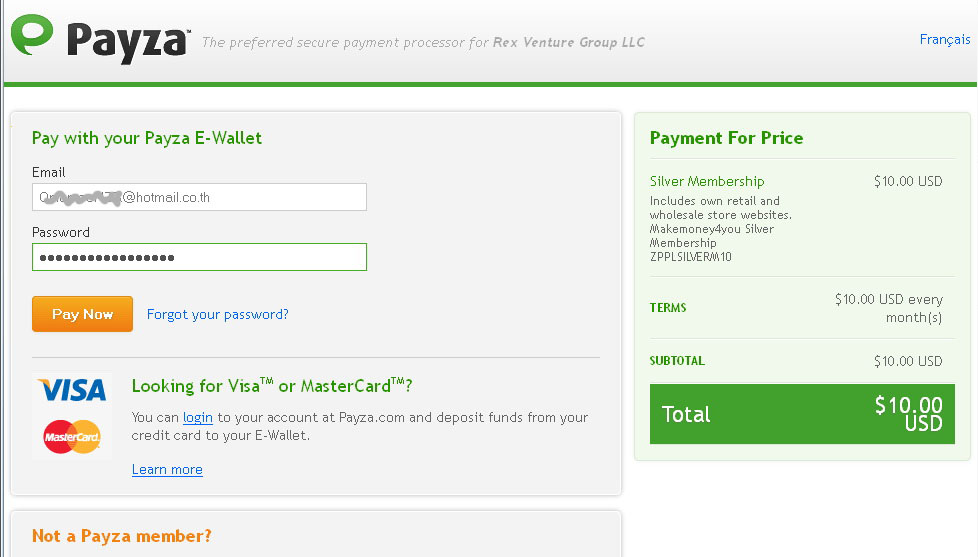
7. กดที่ปุ่ม  Payza  (AlertPay)


8.  ล็อกอินเข้า  Payza (AlertPay)
  เพื่อชำระเงิน


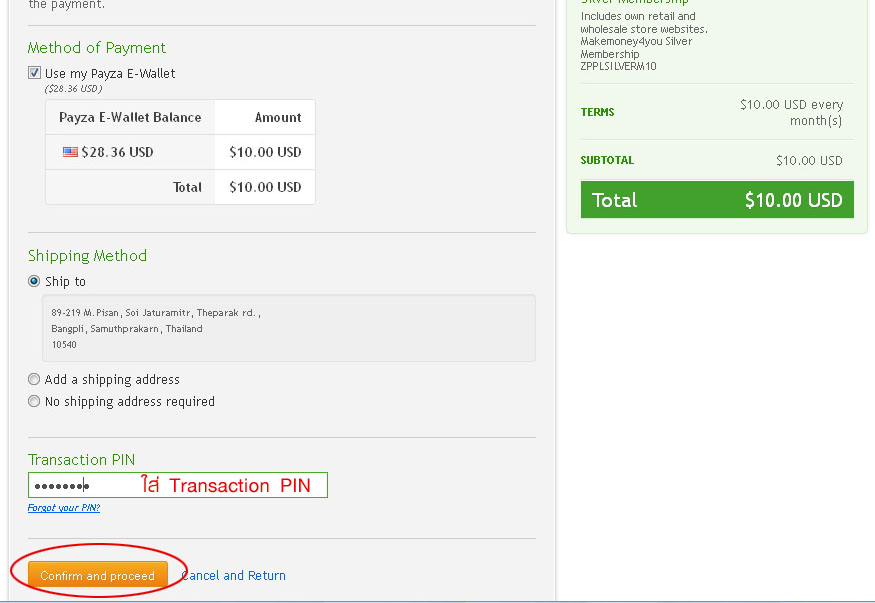
9. ใส่  Transaction PIN  เพื่อยืนยัน 


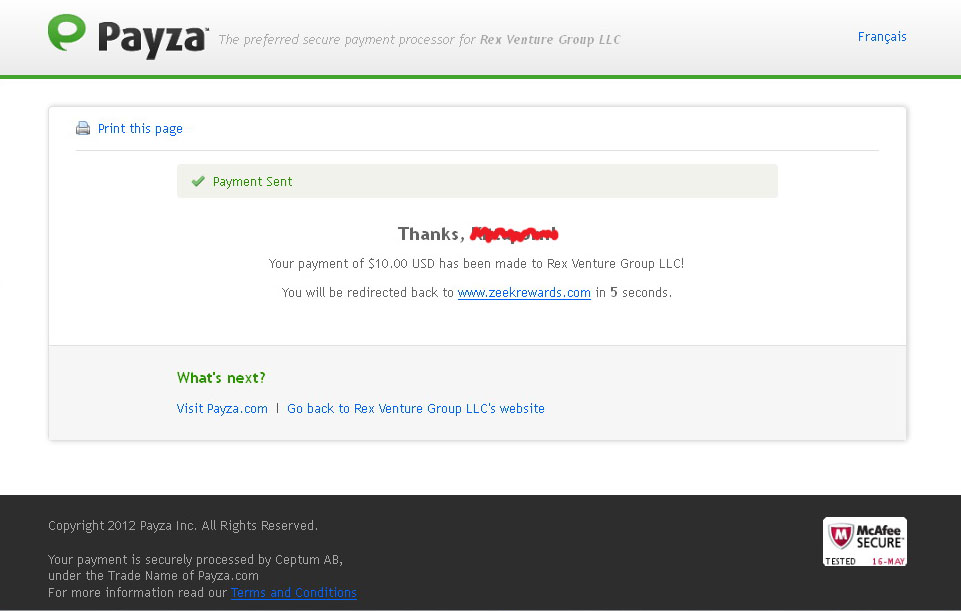
10.  ชำระผ่านแล้ว เวลานับถอยหลัง แล้วกลับไปยังเวป Zeek Rewards


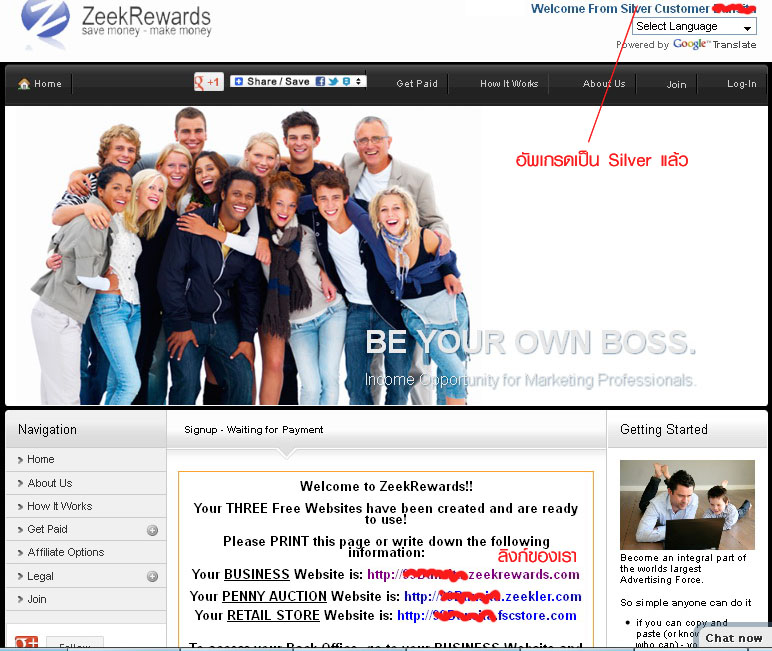
11.  หลังจ่ายแล้ว กลับมาที่เวป สังเกตุข้อความต้อนรับที่มุมขวาบน จะบอกสถานะสมาชิก
       ล็อกอินเข้าไปใช้งานตามปกติครับ


Picture